Comment créer le balisage, étape par étape
1
Pose-toi la question : combien de parties différentes ce morceau contient-il ? L'accent est mis sur "différentes" ici — si ton morceau a 4 couplets, 4 refrains et un solo, tu n'auras besoin de définir que 3 parties.
Donne une idée des accords joués dans chaque partie, ou au moins l'accord par lequel chaque partie commence.
Tu peux ajouter d'autres lignes pour avoir jusqu'à 8 parties différentes, que tu peux nommer comme tu le souhaites.
Donne une idée des accords joués dans chaque partie, ou au moins l'accord par lequel chaque partie commence.
Tu peux ajouter d'autres lignes pour avoir jusqu'à 8 parties différentes, que tu peux nommer comme tu le souhaites.
2
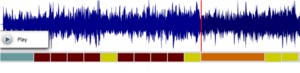
Repère le "marqueur de départ" qui est présent par défaut comme premier marqueur. Attrape l'extrémité droite rouge du marqueur et fais-la glisser jusqu'à la position où le morceau commence vraiment (par opposition au début du fichier ou des pré-clics).
3
Indique l'ordre dans lequel les parties s'enchaînent en cliquant sur les boutons "Add Marker" pour chaque répétition. Si la structure de ton morceau est couplet-refrain-couplet-refrain, clique sur les boutons "Add Marker" des parties dans cet ordre.
Les marqueurs qui apparaissent sous la piste peuvent toujours être réordonnés ou supprimés si nécessaire.
Les marqueurs qui apparaissent sous la piste peuvent toujours être réordonnés ou supprimés si nécessaire.
4
Ajuste la largeur des marqueurs de couleur pour qu'elle corresponde aux positions des changements de partie sur le morceau.
Pour cela, lance le lecteur puis arrête-le quand tu atteins la fin de la première partie.
Maintenant, clique sur l'extrémité droite du premier marqueur et fais-la glisser pour que la fin du marqueur et la position de la tête de lecture soient alignées.
Continue en relançant le lecteur et en l'arrêtant à la fin de la partie suivante pour pouvoir aligner la deuxième partie.
Pour cela, lance le lecteur puis arrête-le quand tu atteins la fin de la première partie.
Maintenant, clique sur l'extrémité droite du premier marqueur et fais-la glisser pour que la fin du marqueur et la position de la tête de lecture soient alignées.
Continue en relançant le lecteur et en l'arrêtant à la fin de la partie suivante pour pouvoir aligner la deuxième partie.
5
Prévisualise le résultat de ton balisage en cliquant sur le bouton "Preview Markup & Chordsheet Output" proposé à droite du formulaire de saisie des accords.
Cet article d'aide wikiloops a été rédigé par Richard Kaiser le et modifié pour la dernière fois le
a été rédigé par Richard Kaiser le et modifié pour la dernière fois le
les jam sessions en ligne wikiloops sont rendues possibles grâce
au support amical de:

Just a Basement hobbyist but the hours of entertainment wikiloops has brought me and my guitar rig are worth so much more than my (father of 2 little ones) butt can give! Thanks Wikiloops keep up the great work (all of you musicians as well!).
allfeel