Sur cette page:
Gérer les préférences de lecture automatique
Par défaut, le lecteur wikiloops lance la lecture audio automatiquement dès que tu arrives sur une page de piste.
Pour configurer le mode de lecture automatique, clique sur l'icône engrenage à droite de la forme d'onde affichée et choisis "désactiver" (ou "activer") dans le menu déroulant.
Si la lecture automatique ne démarre pas
Les navigateurs peuvent bloquer la lecture automatique pour éviter de charger des fichiers que tu ne souhaiterais pas écouter. Si le lecteur wikiloops ne démarre pas tout seul, regarde du côté de la petite icône de réglages à gauche de la barre d'adresse de ton navigateur — la plupart des navigateurs permettent d'autoriser la lecture automatique site par site depuis là. Sur les appareils mobiles, il te suffira sans doute de lancer le lecteur manuellement.D'autres réglages du lecteur qui valent le coup d'être connus
Le même menu engrenage propose quelques autres réglages bons à connaître.
Boucle de morceau
Par défaut, le lecteur wikiloops boucle en continu sur la piste en cours — une fois la fin atteinte, la lecture redémarre depuis le début. Si tu préfères que la piste s'arrête simplement à la fin (ce qui peut être pratique pendant une session "Lire tout"), tu peux désactiver l'option boucle de morceau depuis le menu engrenage.
À noter : il s'agit du réglage de relecture automatique pour la piste entière, sans rapport avec la fonction de boucle par segment décrite plus bas.
Waveform vs analyseur de fréquences
L'affichage visuel sur le canvas du lecteur peut basculer entre la waveform standard (qui montre l'amplitude du son au fil du temps) et un analyseur de fréquences en direct (un spectre temps réel qui réagit à ce qui est en train de jouer). Choisis ce que tu préfères depuis le menu engrenage.
Le mode "Lire tout" sur les listes de pistes alternatives
Toute liste de pistes affichée dans le panneau "Collabs alternative" sur les pages de piste propose un interrupteur pour activer le mode "Lire tout".
Une fois ce mode activé et la piste en cours arrivée à sa fin, le lecteur passe à la piste suivante de la liste de résultats au lieu de relancer la piste en cours depuis le début.
Tu peux te servir de cette fonction pour transformer n'importe quelle liste de résultats alternatifs en playlist.
Boucler un segment de piste avec les marqueurs de plage intégrés
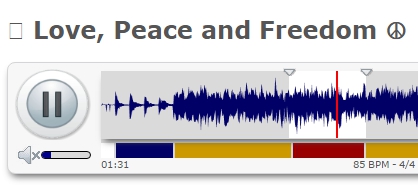
Si tu veux travailler une partie précise d'une piste, tu pourrais en gros cliquer sur la waveform pour ramener le curseur du lecteur à un endroit avant le passage une fois celui-ci terminé, puis recommencer. Ou bien attendre que le morceau finisse et redémarre, et faire ta deuxième tentative quand le passage revient.
Aucune de ces deux options n'est vraiment pratique, alors pour régler ce problème, tu peux dire au lecteur de répéter en boucle le segment voulu de la piste.
Les positions de début et de fin du segment bouclé sont signalées par les petits marqueurs triangulaires qui se posent au-dessus de l'affichage de la waveform.
Le réglage par défaut va du début à la fin de l'audio,
mais tu peux faire glisser les marqueurs de plage de boucle à l'intérieur de la piste pour définir le segment à boucler.
 a été rédigé par Richard Kaiser le et modifié pour la dernière fois le

Wikiloops is my Music Wonderland, it's only take a few days till you get addicted! I'm so lucky to finally found this place.